Any'Learn fonctionne directement dans ton navigateur : rien à télécharger. Mais tu peux l'ajouter à l'écran d'accueil de ton téléphone. Il s'ouvre alors d'un seul geste, en plein écran, comme une vraie application. Ça prend moins d'une minute, et c'est gratuit.
Pourquoi l'ajouter à ton écran d'accueil ?
- Plus rapide : une icône, un geste, et tu révises tes cartes.
- En plein écran : sans barre d'adresse ni onglets, toute la place va à tes cartes.
- Les rappels de série sur iPhone : sur iPhone, les notifications ne fonctionnent que dans l'app ajoutée à l'écran d'accueil. C'est elle qui te prévient avant que ta série ne s'arrête.
- Rien à installer depuis un store : pas de compte App Store ou Play Store, presque aucune place prise, et toujours la dernière version.
Sur iPhone, avec Safari
Ouvre anylearn.fr dans Safari, puis suis ces quatre étapes.
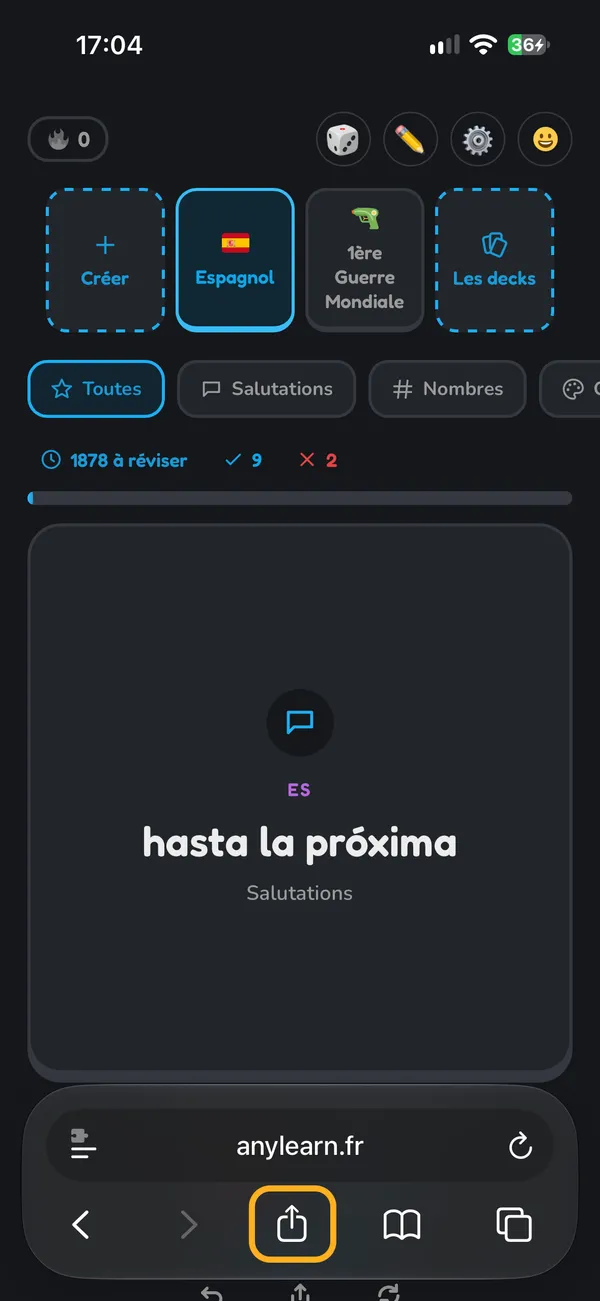
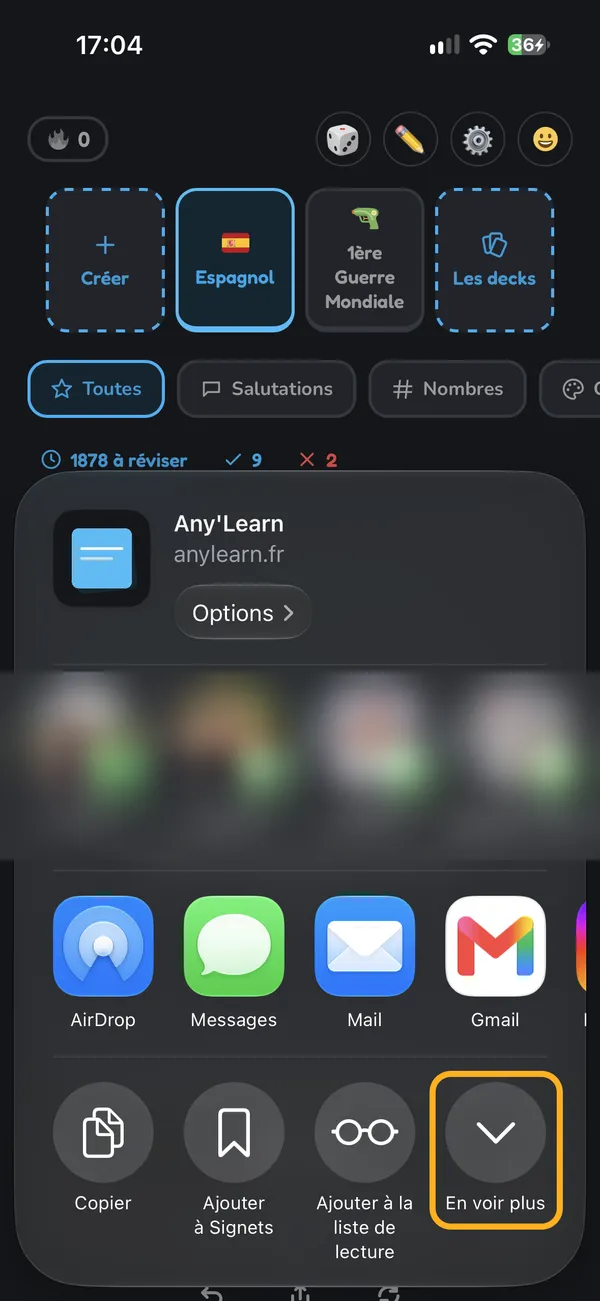
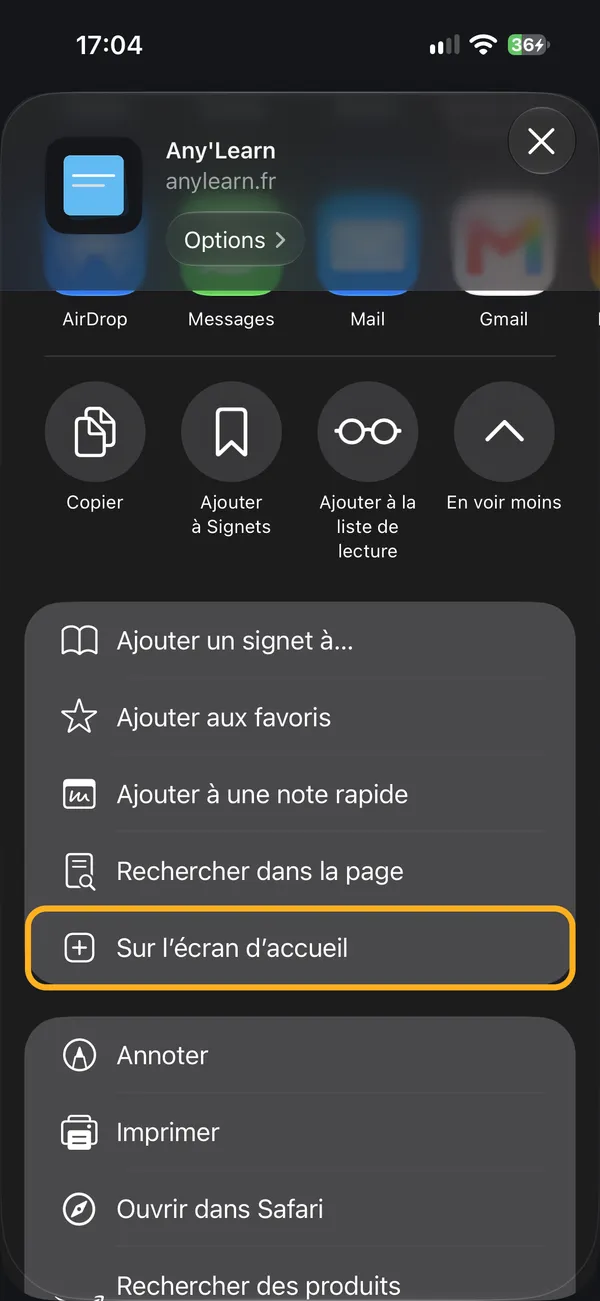
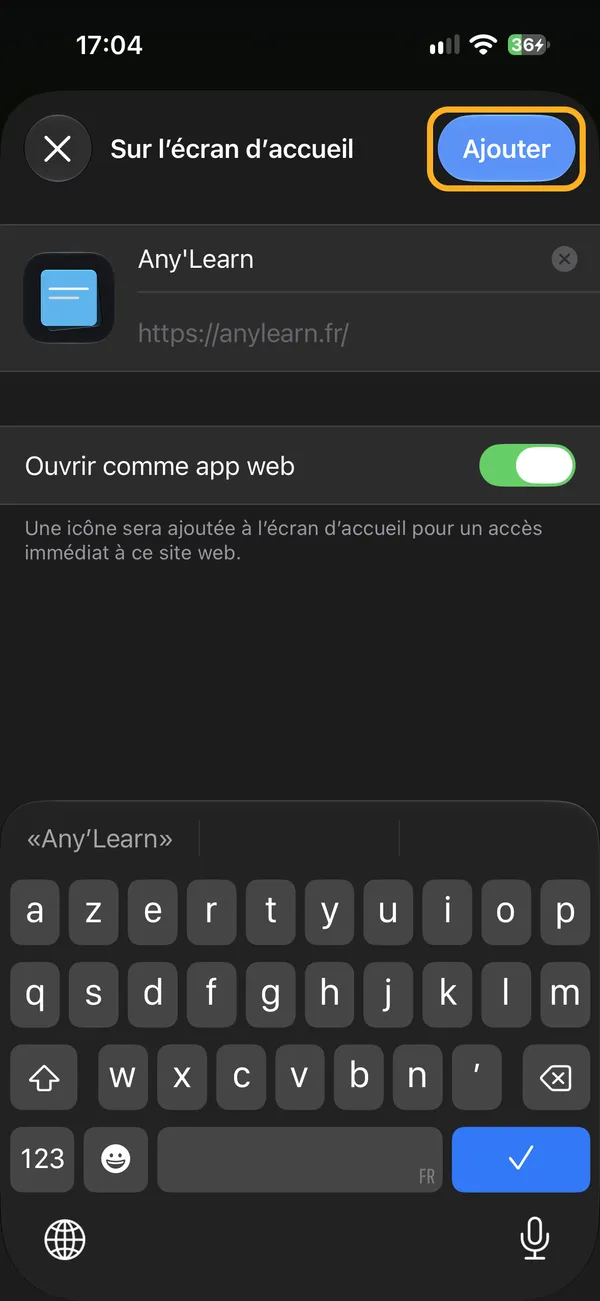
C'est fait : l'icône d'Any'Learn apparaît sur ton écran d'accueil. Ouvre l'app depuis cette icône et connecte-toi avec ton compte Google : ta progression et ta série sont enregistrées sur ton compte, tu les retrouves telles quelles.
💡 Tu ne trouves pas le bouton Partager ? Tu es sans doute dans le navigateur intégré d'une autre app (TikTok, Instagram…). Ouvre d'abord la page dans Safari, puis recommence. Sur une version plus ancienne d'iOS, « Sur l'écran d'accueil » se trouve directement dans la liste du menu Partager, en faisant défiler vers le bas.
Sur Android, avec Chrome
Ouvre anylearn.fr dans Chrome. Deux façons de faire, selon ce que ton téléphone te propose.
Avec le bandeau d'Any'Learn
Une fois connecté·e, un bandeau « Installe Any'Learn » s'affiche en bas de l'écran. Touche Installer, puis confirme dans la fenêtre de Chrome. Si le bandeau affiche « Aide » à la place, passe par le menu de Chrome, juste en dessous.
Avec le menu de Chrome
- Touche les trois petits points, en haut à droite.
- Choisis Installer l'application ou Ajouter à l'écran d'accueil (le nom change selon la version de Chrome).
- Confirme avec Installer : l'icône d'Any'Learn apparaît sur ton écran d'accueil.
💡 Avec Samsung Internet : touche le menu (les trois traits, en bas à droite), puis « Ajouter page à » et « Écran d'accueil ». Et comme sur iPhone, si tu es dans le navigateur de TikTok ou d'Instagram, ouvre d'abord la page dans Chrome.
Et ensuite ?
Ouvre Any'Learn depuis ton écran d'accueil chaque jour : quelques minutes suffisent pour faire avancer ta série. Si tu veux comprendre pourquoi réviser un peu chaque jour marche si bien, lis notre article sur la répétition espacée.
 Essayer Any'LearnFlashcards gratuites, sans compte pour commencer
 Alsacien
 Occitan
 Basque
 Breton
 Catalan
 Corse
 Allemand
 Anglais
 Arabe
 Espagnol
 Italien
 Japonais
 Portugais
 Russe